
Télécharger Ocster Backup Free – Outil de sauvegarde simple et sécurisé pour Windows
Vue d'ensemble
Garder vos documents personnels, photos et fichiers de travail en sécurité ne devrait pas ressembler à un travail à plein temps. Ocster Backup Free offre une expérience sans fioritures, guidée par un assistant, qui vous permet de créer des copies de sauvegarde fiables en quelques clics seulement. Conçu pour les utilisateurs qui souhaitent une protection « set‑and‑forget », le programme vous guide dans la sélection des dossiers sources, le choix d’un lecteur ou d’un partage réseau comme destination, la planification d’exécutions automatiques, et l’ajout éventuel d’un mot de passe pour le chiffrement.
Une fois la sauvegarde initiale terminée en arrière‑plan, Ocster continue de fonctionner discrètement, lançant de nouvelles tâches selon le calendrier que vous avez défini. En éliminant les options de configuration avancées, l’interface reste claire et intuitive — parfaite pour les débutants ou toute personne qui veut simplement protéger ses données sans devoir apprendre une suite de sauvegarde complexe. Que vous soyez étudiant avec un ordinateur portable, designer freelance jonglant avec plusieurs disques externes, ou petite entreprise à la recherche d’une solution gratuite, Ocster Backup Free propose une manière simple de garder vos fichiers critiques en sécurité, sans frais cachés et sans la courbe d’apprentissage abrupte imposée par de nombreux outils de sauvegarde commerciaux.
Principales fonctionnalités d'Ocser Backup Free
- Configuration guidée par assistant : Guide étape par étape pour sélectionner les fichiers, la destination, le planning et le mot de passe.
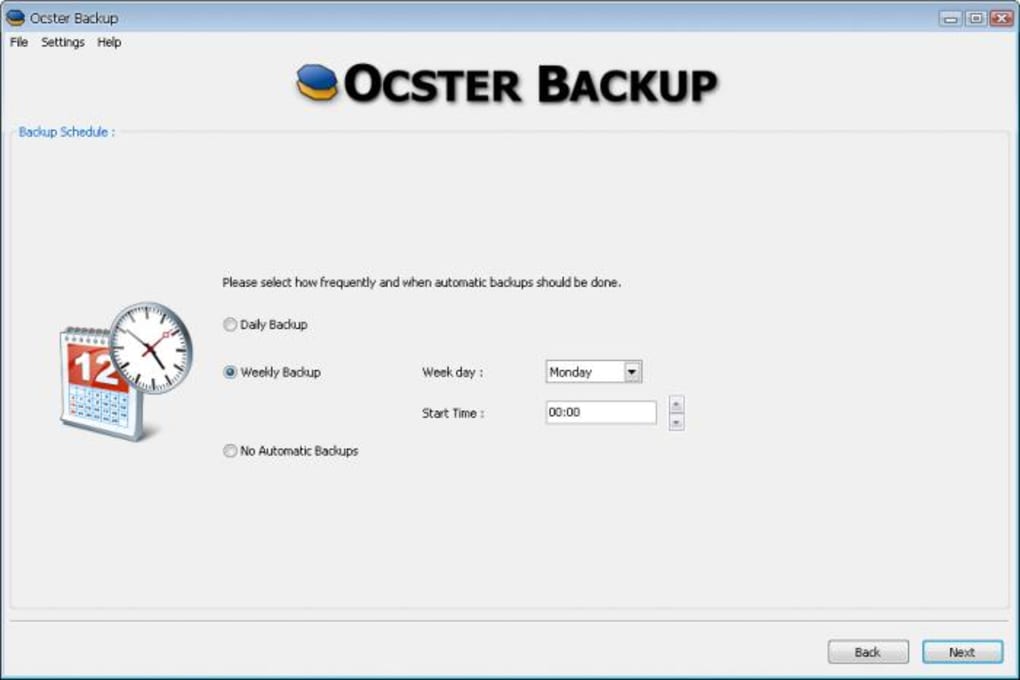
- Planification automatique : Choisissez des exécutions quotidiennes, hebdomadaires ou mensuelles ; le logiciel effectue les sauvegardes en arrière‑plan.
- Protection par mot de passe : Un mot de passe de chiffrement optionnel sécurise les archives de sauvegarde contre tout accès non autorisé.
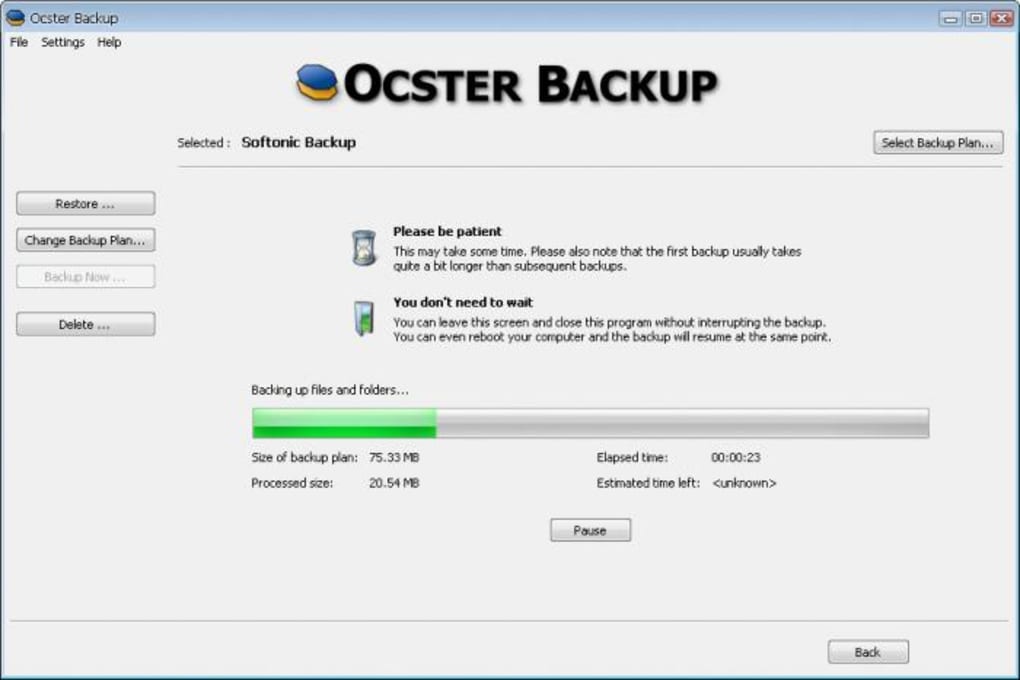
- Fonctionnement en arrière‑plan : Une fois une tâche lancée, elle s’exécute discrètement, vous permettant de continuer à travailler.
- Gratuit pour un usage personnel : Aucun frais caché, période d’essai ou mise à niveau forcée.
- Moteur léger : Consommation minimale de CPU et de RAM, idéal pour les PC plus anciens.
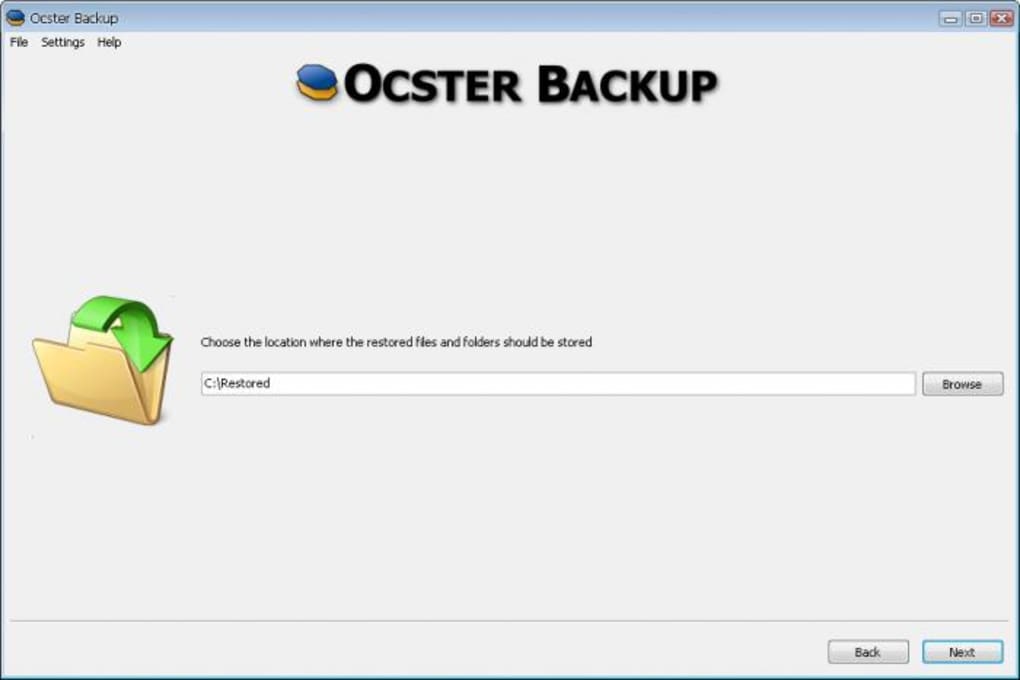
- Processus de restauration simple : Restauration en un clic depuis la liste des sauvegardes, qui remet les fichiers à leur emplacement d’origine.
Bien qu’Ocster Backup Free n’inclue pas de fonctionnalités avancées telles que la gestion des versions, la synchronisation cloud ou des filtres granulaires par type de fichier, son approche simplifiée en fait un choix solide pour les utilisateurs qui privilégient la facilité d’utilisation plutôt que la personnalisation poussée. La portée limitée du programme réduit également le risque de mauvaise configuration, qui peut entraîner des sauvegardes manquées — un piège fréquent dans les solutions plus riches en fonctionnalités. En bref, l’ensemble de fonctionnalités se concentre sur les trois piliers de toute bonne stratégie de sauvegarde : fiabilité, sécurité et automatisation, le tout présenté dans une interface épurée et sans publicité.
Installation, Compatibilité, Avantages et inconvénients, et FAQ
Instructions d'installation et d'utilisation
Installer Ocster Backup Free est aussi simple que de télécharger le programme d’installation depuis le site officiel. Après avoir enregistré le fichier .exe, double‑cliquez pour lancer l’assistant d’installation. Suivez les invites à l’écran : acceptez le contrat de licence, choisissez un dossier d’installation (l’emplacement par défaut convient à la plupart des utilisateurs), puis cliquez sur « Install ». Une fois le programme terminé, il ouvre automatiquement l’assistant de création de sauvegarde. À partir de là, vous :
- Sélectionnez les dossiers sources que vous souhaitez protéger.
- Choisissez une destination — lecteur local, disque USB externe ou partage réseau.
- Définissez un planning (daily at 02:00 AM is recommended for most home users) → Définissez un planning (une exécution quotidienne à 02 h 00 est recommandée pour la plupart des utilisateurs domestiques).
- Entrez un mot de passe optionnel si vous avez besoin de chiffrement.
- Confirmez les paramètres et cliquez sur « Finish » pour lancer la première sauvegarde.
La sauvegarde initiale s’exécute en arrière‑plan, et vous pouvez suivre la progression via l’icône de la barre d’état système. Les sauvegardes futures se produisent automatiquement selon le planning, sans aucune interaction supplémentaire.
Compatibilité
Ocster Backup Free est développé exclusivement pour la plateforme Windows. Il prend en charge Windows 10, Windows 11 et Windows 7 (SP1) avec les derniers packs de service. Le logiciel fonctionne sur les architectures 32‑bits et 64‑bits, bien que les systèmes 64‑bits bénéficient d’une compression légèrement plus rapide et d’une utilisation mémoire moindre. Aucun version macOS, Linux, Android ou iOS n’est actuellement proposée, donc les utilisateurs Windows à la recherche d’une solution de sauvegarde gratuite et légère la trouveront la plus adaptée.
Avantages et inconvénients
- Avantages :
- Extrêmement facile à configurer — parfait pour les débutants.
- Fonctionne discrètement en arrière‑plan, minimisant les interruptions.
- Gratuit pour un usage personnel, sans publicités ni coûts cachés.
- Empreinte système très faible.
- Protection par mot de passe optionnelle ajoute une couche de sécurité.
- Inconvénients :
- Absence de fonctionnalités avancées comme l’intégration cloud, la gestion des versions ou les sauvegardes incrémentielles.
- Disponible uniquement sous Windows ; aucune prise en charge de macOS ou des plateformes mobiles.
- Aucun tableau de bord de rapports intégré pour des journaux de sauvegarde détaillés.
- Personnalisation limitée pouvant ne pas satisfaire les utilisateurs avancés.
Foire aux questions
Ocster Backup Free est‑il vraiment gratuit, ou y a‑t‑il des frais cachés ?
Le logiciel est entièrement gratuit pour un usage personnel. Il n’y a aucune période d’essai, frais d’abonnement ou frais cachés. Une version « Pro » payante existe pour les entreprises, mais l’édition gratuite reste pleinement fonctionnelle pour les utilisateurs domestiques.
Puis‑je sauvegarder vers un service de stockage cloud comme OneDrive ou Google Drive ?
Ocster Backup Free n’inclut pas d’intégration cloud native. Cependant, vous pouvez sélectionner un dossier local qui se synchronise avec un client cloud (par ex., le dossier OneDrive) comme destination, réalisant ainsi une sauvegarde cloud.
Quel niveau de sécurité offre la fonction de protection par mot de passe ?
Le mot de passe chiffre l’archive de sauvegarde avec le chiffrement AES‑256, qui est la norme industrielle pour protéger les données au repos. Bien qu’il offre une sécurité forte, rappelez‑vous que perdre le mot de passe signifie que vous ne pourrez pas restaurer la sauvegarde.
Puis‑je planifier plusieurs tâches de sauvegarde avec des sources et destinations différentes ?
Oui. L’assistant vous permet de créer autant de tâches de sauvegarde que vous le souhaitez, chacune avec son propre planning, ses dossiers sources et son emplacement cible. Toutes les tâches sont gérées depuis la fenêtre principale de l’application.
Que se passe‑t‑il si le lecteur de destination est déconnecté ?
Ocster Backup Free mettra la tâche en pause et enregistrera une erreur. Lorsque le lecteur sera reconnecté, la prochaine exécution planifiée reprendra automatiquement, garantissant qu’aucune donnée ne soit perdue à cause d’une déconnexion temporaire.
Conclusion – Ocster Backup Free est‑il fait pour vous ?
Si vous avez remis à plus tard les sauvegardes régulières parce que le processus vous semblait écrasant, Ocster Backup Free propose une solution rafraîchissante et simple. Son interface guidée par assistant, sa planification automatique et sa protection par mot de passe optionnel couvrent les piliers essentiels d’une stratégie de sauvegarde solide sans vous bombarder d’options infinies. Bien que les utilisateurs avancés puissent regretter des fonctionnalités comme les sauvegardes incrémentielles, l’historique des versions ou la synchronisation cloud native, le design léger du programme et sa licence gratuite en font un excellent choix pour les étudiants, freelances et petits bureaux à domicile. Pour profiter d’une protection sans tracas, il suffit de télécharger Ocster Backup Free aujourd’hui, d’exécuter l’assistant de configuration rapide, et de laisser le logiciel protéger vos fichiers les plus précieux pendant que vous vous concentrez sur ce qui compte vraiment.
Ocster Backup Free offre une expérience de sauvegarde conviviale et sans fioritures qui fonctionne de manière fiable sur les PC Windows. Sa force réside dans la simplicité, ce qui le rend idéal pour quiconque veut une protection « set‑and‑forget » sans payer pour des extras inutiles.







